ScanRead.ai
综合介绍
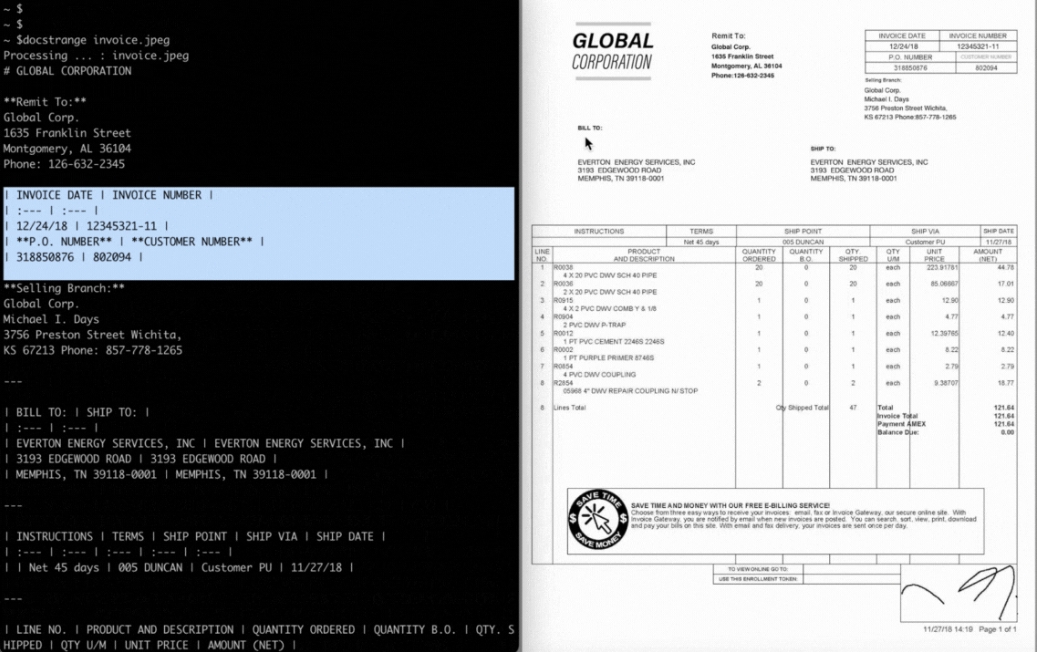
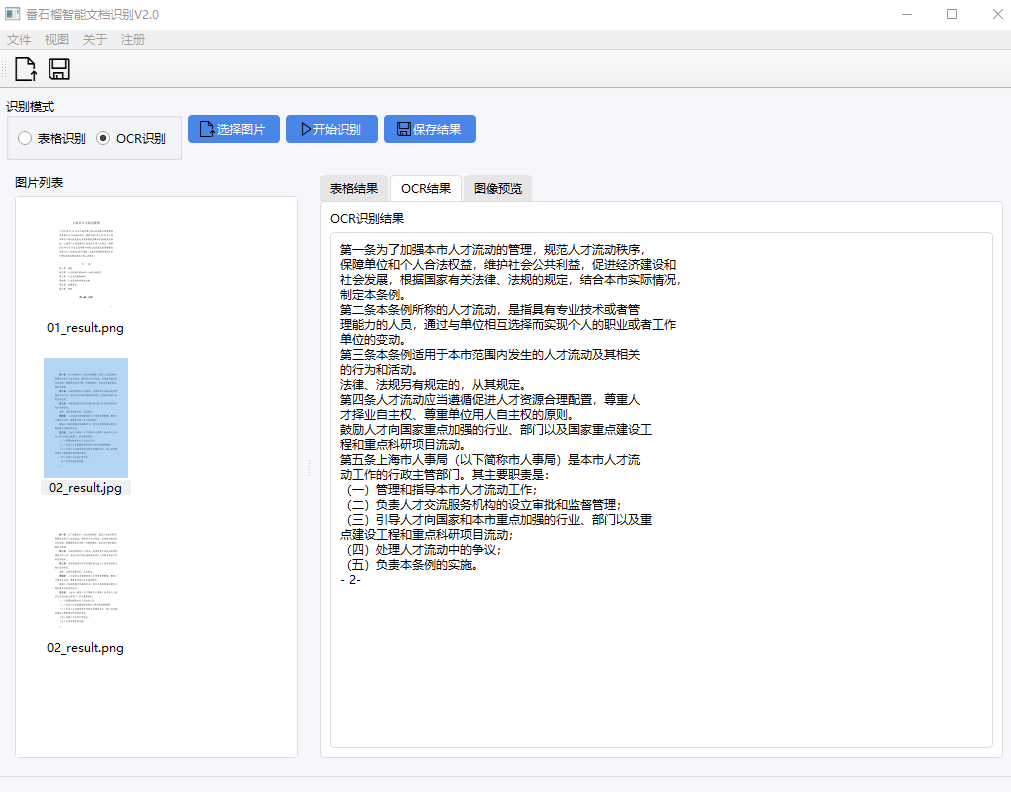
ScanRead.ai 是一个免费的在线文字识别工具。它做的事情很简单:从图片、PDF、截图和手写文档里把文字提取出来,变成可以编辑的文本。你不需要安装任何软件,打开网页就能用。
这个工具支持 100 多种语言,不管是印刷体还是手写体,都能识别。对于经常和文档打交道的人来说,它解决了手动打字录入的麻烦。你可以把扫描件、拍照的合同、书页、笔记直接丢给它,几秒钟就能得到干净的文本。
它的使用门槛很低。不需要注册账号,不需要付费,打开网站上传文件就行。识别完成后,你可以直接复制文本,也可以下载成文件保存。整个流程很直接,没有多余的操作。
ScanRead.ai 适合学生、办公人员、研究人员,以及任何需要从图片或 PDF 中获取文字的人。它把 OCR 技术打包成了一个简单好用的网页工具,让文字提取这件事变得轻松。
功能列表
- 图片文字提取:上传 JPG、PNG 等格式的图片,自动识别图中文字并输出为可编辑文本。
- PDF 文字提取:直接上传 PDF 文件,提取其中的文字内容,省去逐页截图的麻烦。
- 截图文字识别:支持粘贴截图或拖拽图片文件到网页,快速识别屏幕截图中的文字。
- 手写文字识别:能够识别手写笔记、手写表单等文档中的文字内容。
- 多语言支持:覆盖 100 多种语言,包括中文、英文、日文、韩文、法文、德文等。
- 可编辑文本输出:识别结果以纯文本形式呈现,可以自由复制、编辑、保存。
- 批量处理:支持同时上传多个文件,一次性完成多份文档的文字提取。
- 免费使用:核心功能完全免费,无需注册账号,没有使用次数限制。
- 隐私保护:上传的文件在识别后自动删除,不保留用户数据。
使用帮助
ScanRead.ai 的使用方法非常直观,不需要学习成本。下面详细介绍每个功能的操作步骤。
一、提取图片中的文字
这是 ScanRead.ai 最基础也最常用的功能。操作步骤如下:
- 打开 ScanRead.ai 网站首页。
- 在页面中央的上传区域,点击选择文件按钮,从电脑中选中要识别的图片;也可以直接把图片文件拖拽到上传区域。
- 图片上传后,工具会自动开始识别。你可以在页面右侧看到识别进度。
- 识别完成后,文本会显示在结果框中。你可以点击复制按钮把文本复制到剪贴板,也可以点击下载按钮保存为 TXT 文件。
支持的图片格式包括 JPG、PNG、BMP、WEBP 等常见格式。图片越清晰,识别准确率越高。如果图片模糊或光线不足,建议先调整图片质量再上传。
二、提取 PDF 中的文字
PDF 文件是办公场景中最常见的文档格式。ScanRead.ai 可以直接处理 PDF,不需要先转换成图片。
- 进入网站后,在上传区域选择 PDF 文件,或直接拖拽 PDF 到网页中。
- 工具会自动解析 PDF 的每一页,提取其中的文字内容。
- 对于扫描版 PDF(即图片型 PDF),工具会自动进行 OCR 识别,将图片中的文字转换为可编辑文本。
- 识别完成后,结果框中会显示全部页面的文本内容。你可以按页查看,也可以整体复制或下载。
对于页数较多的 PDF,处理时间会稍长一些,请耐心等待。建议上传的 PDF 文件不要超过 50 页,以保证处理速度。
三、识别截图文字
这个功能很适合日常办公使用。比如你想复制网页上的文字、聊天记录里的信息,或者软件界面上的内容,用截图识别就非常方便。
- 先用系统自带的截图工具(Windows 的截图工具、Mac 的 Grab 等)截取屏幕上的内容。
- 打开 ScanRead.ai 网站,直接按 Ctrl+V(Mac 用户按 Cmd+V)粘贴截图到上传区域。
- 也可以把截图文件直接拖拽到网页中。
- 工具会自动识别截图中的文字,并在几秒内显示结果。
截图时尽量保证文字清晰、没有遮挡,这样识别效果会更好。
四、识别手写文字
手写识别是 ScanRead.ai 的特色功能之一。它可以把纸质笔记、手写表单、白板照片等手写内容转换成电子文本。
- 将手写文档拍照,或扫描成图片文件。
- 上传图片到 ScanRead.ai,工具会自动检测手写内容并进行识别。
- 识别结果会在结果框中显示,你可以直接复制或下载。
手写识别的准确率取决于书写是否工整。字迹越清晰、笔画越规范,识别效果越好。对于潦草的字迹,建议先整理再扫描。
五、批量处理多个文件
当你有大量文件需要处理时,可以使用批量功能提高效率。
- 在上传区域,一次选中多个文件(按住 Ctrl 键逐个选择,或按住 Shift 键连续选择)。
- 也可以同时拖拽多个文件到网页中。
- 工具会依次处理每个文件,并在列表中显示每个文件的识别状态。
- 处理完成后,你可以逐个查看每个文件的识别结果,也可以全部下载。
批量处理时,建议每次上传的文件数量控制在 20 个以内,避免页面卡顿。
六、选择识别语言
ScanRead.ai 默认自动检测文档语言,但手动指定语言可以提高识别准确率。
- 在上传文件之前,找到页面上的语言选择下拉菜单。
- 点击菜单,从列表中选择你的文档所使用的语言。
- 选择完成后,再上传文件,工具会按照你指定的语言进行识别。
如果你知道文档的语言,建议手动选择。比如中文文档就选择“中文”,英文文档就选择“English”。这样识别结果会更准确。
七、导出识别结果
识别完成后,你可以根据需要选择不同的导出方式。
- 复制文本:点击结果框上方的复制按钮,文本会存入剪贴板,你可以粘贴到任何地方。
- 下载 TXT 文件:点击下载按钮,识别结果会保存为纯文本文件,方便存档或进一步处理。
- 下载 Word 文件:部分版本支持导出为 Word 文档,方便直接编辑排版。
导出的文本是纯文字内容,不包含原文档的格式、图片或排版信息。如果你需要保留格式,建议使用其他专业工具。
产品特色
免费、多语言、支持手写识别的在线 OCR 工具,打开网页就能用。
适用人群
- 学生:需要把教材、讲义、笔记中的文字提取出来,方便做电子笔记或整理复习资料。
- 办公人员:经常处理扫描件、PDF 合同、报表等文件,需要快速获取其中的文字信息。
- 研究人员:需要从学术论文、古籍、档案中提取文字,进行文献整理和数据分析。
- 记者与编辑:需要从采访照片、截图、手写稿件中提取文字,加快稿件撰写速度。
- 程序员:需要从截图、代码图片中提取代码片段,或者从技术文档 PDF 中获取文本。
- 普通用户:想复制网页上无法选中的文字、把纸质文件变成电子版,都可以使用。
应用场景
- 学术研究:将扫描版古籍、论文 PDF 转换成可搜索的文本,方便引用和检索。
- 办公效率:把纸质合同、发票、名片拍照后提取文字,快速录入系统,省去手动打字。
- 跨语言交流:识别外文文档中的文字,配合翻译工具使用,轻松理解外文内容。
- 数字化归档:将手写笔记、会议记录、白板内容扫描识别后存档,实现无纸化办公。
- 移动端记录:在手机上拍下黑板、屏幕、书本页面,随时提取文字,不用回到电脑前再处理。
常见问题
- ScanRead.ai 真的免费吗?
是的,核心功能完全免费。不限次数,不需要注册账号,也没有隐藏收费。
- 上传的文件会被保存吗?
不会。文件在识别完成后会自动从服务器删除,保护你的隐私和数据安全。
- 识别准确率怎么样?
对于清晰、规范的印刷体文字,准确率非常高。手写体的准确率取决于字迹工整程度,整体表现不错。
- 支持哪些语言?
支持 100 多种语言,包括中文、英文、日文、韩文、法文、德文、西班牙文、俄文等主流语言。
- 上传文件大小有限制吗?
一般单个文件不超过 20MB,PDF 文件建议不超过 50 页。如果文件过大,建议先压缩或拆分。
- 需要安装软件吗?
不需要。ScanRead.ai 是纯网页工具,打开浏览器就能使用,支持 Windows、Mac、Linux 和移动设备。
- 识别结果可以编辑吗?
可以。识别结果以纯文本形式输出,你可以自由复制、修改、保存,没有任何限制。